



从注册到通道配置,再到网站支付对接,全流程图文教程
第一步:套餐兑换
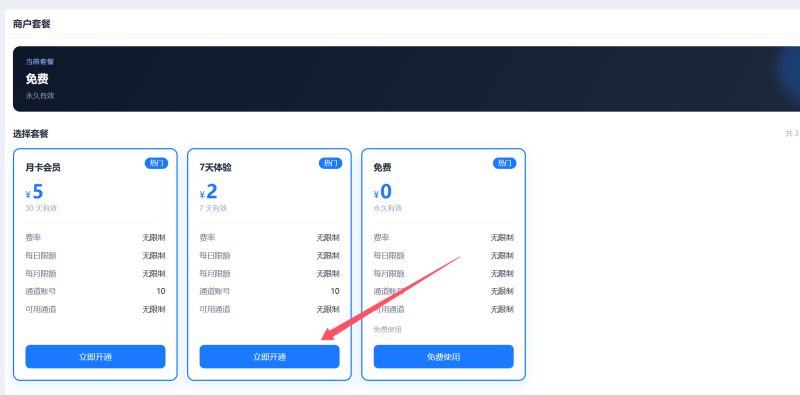
注册账号后点击 套餐兑换
PS:新用户注册默认赠送 2余额,可兑换 7天套餐体验。
![图片[1]-码闪付新手使用全套教程-K博客](https://xiao-jie.cn/wp-content/uploads/2026/08/20260804203106499-image-1024x506.png)
第二步:添加支付通道
套餐兑换成功后:
点击 通道管理 → 添加通道进入通道管理
![图片[2]-码闪付新手使用全套教程-K博客](https://xiao-jie.cn/wp-content/uploads/2026/08/20260804203256303-image-1024x537.png)
第三步:选择支付通道
根据自己的需求选择对应通道:
- 支付宝:支付宝云端【推荐】、商家账单自动配置【推荐】
- 微信:微信云端【推荐】微信APP自挂【个人码】
- QQ:QQ云端【推荐】
第四步:支付宝云端配置(演示)
依次选择:
支付宝 → 支付宝云端【推荐】 → 下一步 → 网关选择【Windows云端】 → 收款码类型【二维码】 → 上传支付宝收款二维码 → 保存
![图片[3]-码闪付新手使用全套教程-K博客](https://xiao-jie.cn/wp-content/uploads/2026/08/20260804204658117-image-1024x555.png)
![图片[4]-码闪付新手使用全套教程-K博客](https://xiao-jie.cn/wp-content/uploads/2026/08/20260805010829246-image.png)
第五步:支付宝登录
保存成功后点击 登录。
系统会弹出支付宝登录二维码,使用支付宝扫码即可。
![图片[5]-码闪付新手使用全套教程-K博客](https://xiao-jie.cn/wp-content/uploads/2026/08/20260805010920392-image.png)
第六步:测试支付
登录成功后查看通道状态:
- 状态显示 在线
- 点击 测试
- 支付成功即可正常使用
![图片[6]-码闪付新手使用全套教程-K博客](https://xiao-jie.cn/wp-content/uploads/2026/08/20260805011038571-image.png)
![图片[7]-码闪付新手使用全套教程-K博客](https://xiao-jie.cn/wp-content/uploads/2026/08/20260805011221711-image-613x1024.png)
![图片[8]-码闪付新手使用全套教程-K博客](https://xiao-jie.cn/wp-content/uploads/2026/08/20260805011332388-image-1024x576.png)
第七步:网站支付对接
一般网站只需要填写以下三个参数:
- 接口地址
- 商户ID
- 商户秘钥
根据自己网站后台情况填写即可,大部分网站都只需要以上三个参数。
如遇到任何问题,可联系平台客服远程协助完成配置。
![图片[9]-码闪付新手使用全套教程-K博客](https://xiao-jie.cn/wp-content/uploads/2026/08/20260805011506608-image-1024x534.png)
© 版权声明
文章版权归作者所有,未经允许请勿转载。
THE END




暂无评论内容